 MissionKid
Hướng dẫn bắt đầu với MissionKid
Đi qua từng màn hình, từ lúc đăng nhập lần đầu tới khi bé đổi phần thưởng đầu tiên.
Thiết lập gia đình
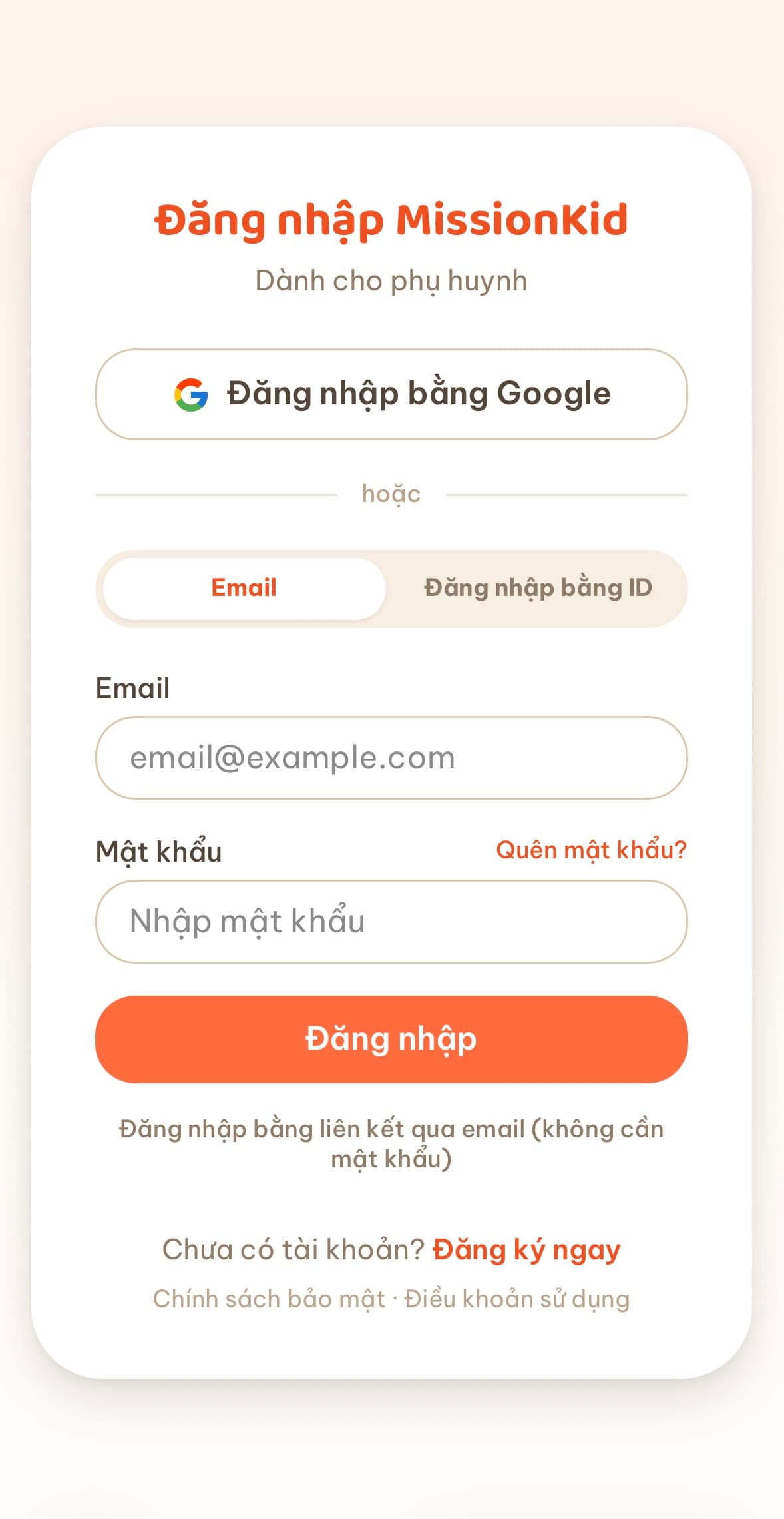
Đăng nhập lần đầu
Mở app và đăng nhập bằng Google, hoặc bằng email — đặt mật khẩu, hoặc dùng liên kết đăng nhập gửi qua email (magic link).
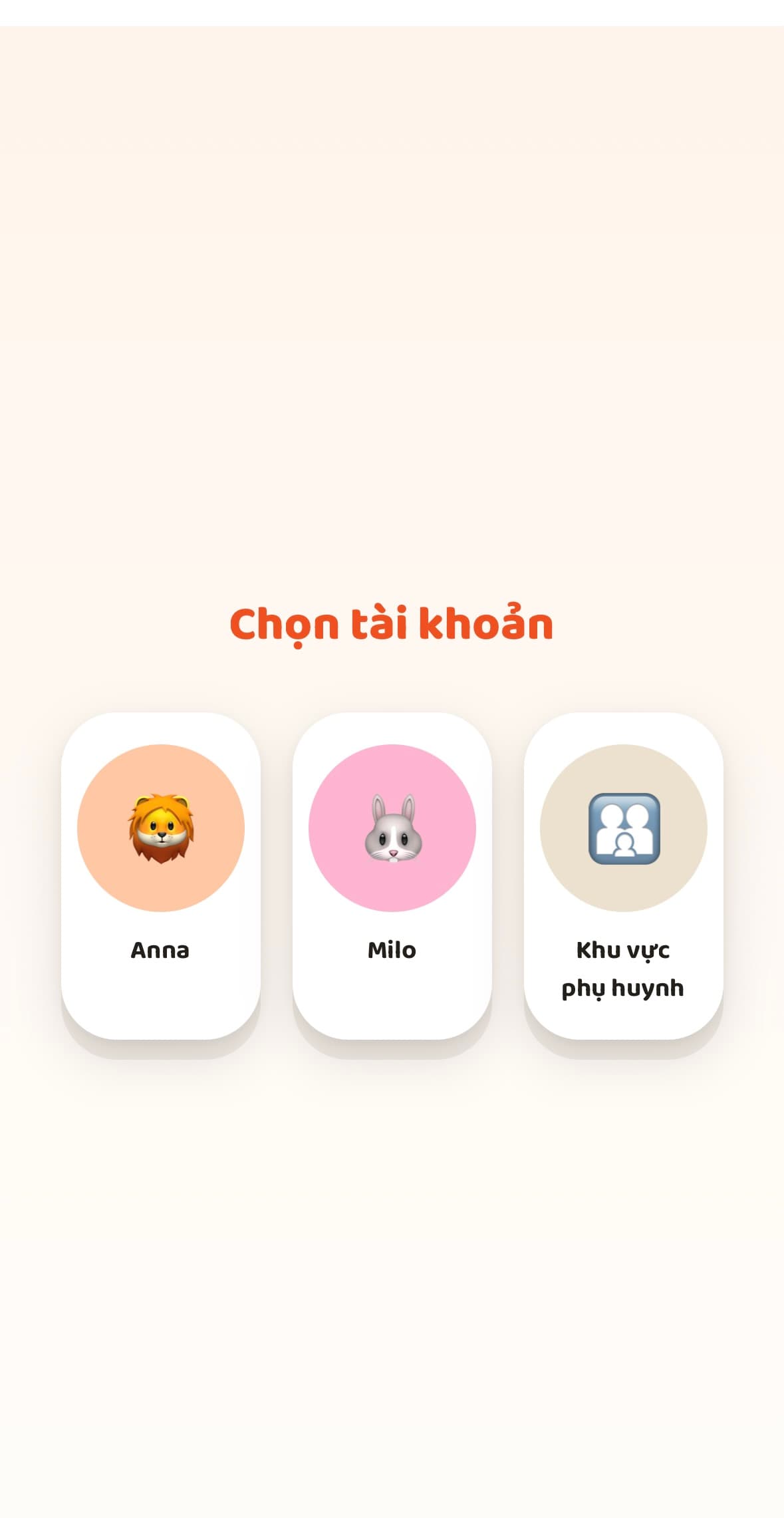
Chọn hồ sơ
Sau khi đăng nhập, chọn "Khu vực phụ huynh" để vào phần cài đặt — mỗi bé sau khi thêm cũng sẽ có ô riêng ở đây.
Chọn ngôn ngữ
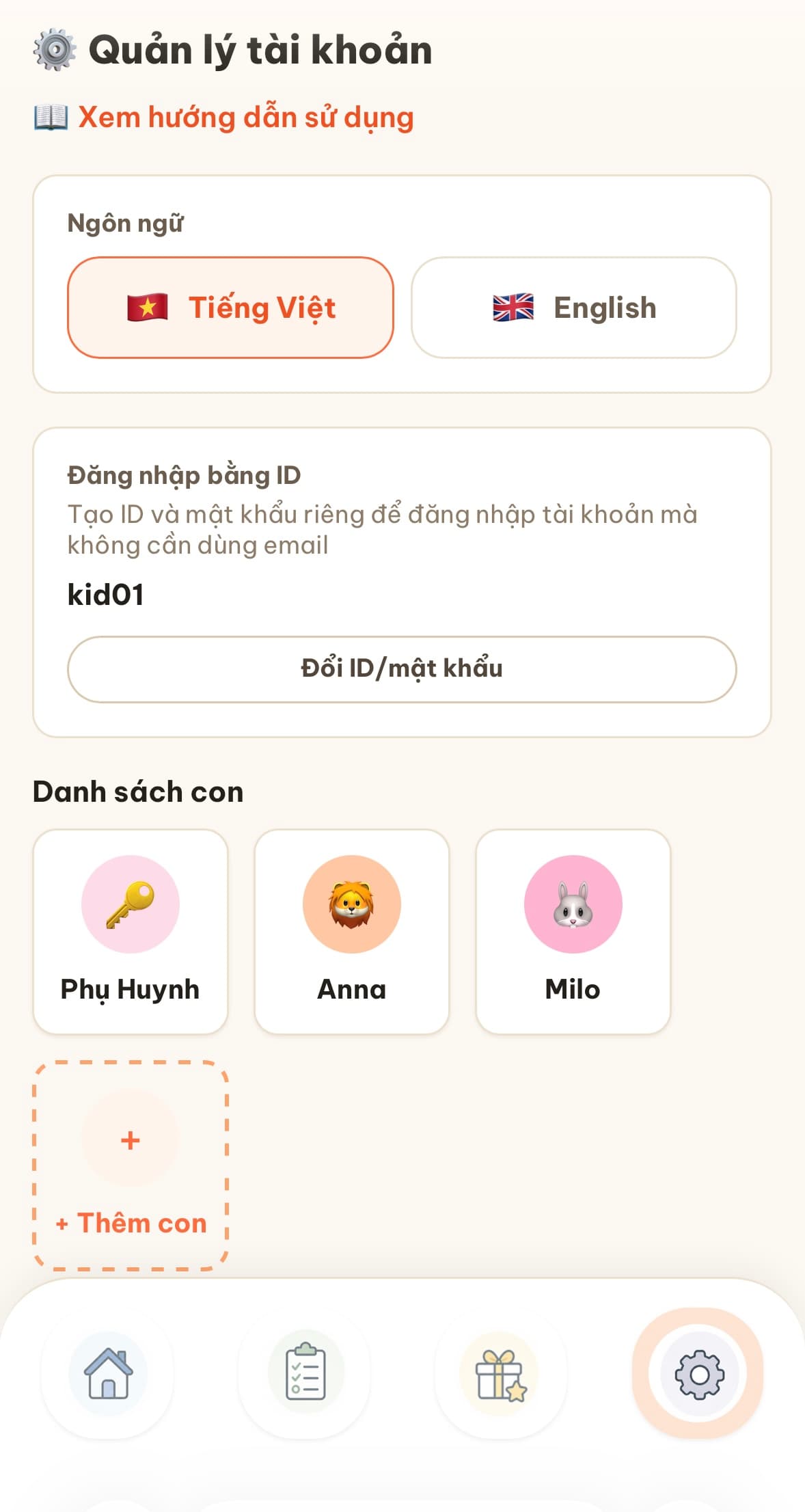
Chọn Tiếng Việt hoặc English cho cả gia đình. Có thể đổi lại bất cứ lúc nào trong mục Tài khoản.
Thiết lập trong mục Tài khoản
Một màn hình này gồm luôn phần còn lại của Phần 1:
- •Thêm hồ sơ cho từng con, có thể đặt mật khẩu riêng để bé tự đăng nhập.
- •Bấm 🔑 Phụ Huynh để đặt mật khẩu khóa khu vực cài đặt.
- •Tạo ID và mật khẩu riêng ở mục "Đăng nhập bằng ID" — để lần sau đăng nhập trên thiết bị khác không cần email.
Giao nhiệm vụ cho con
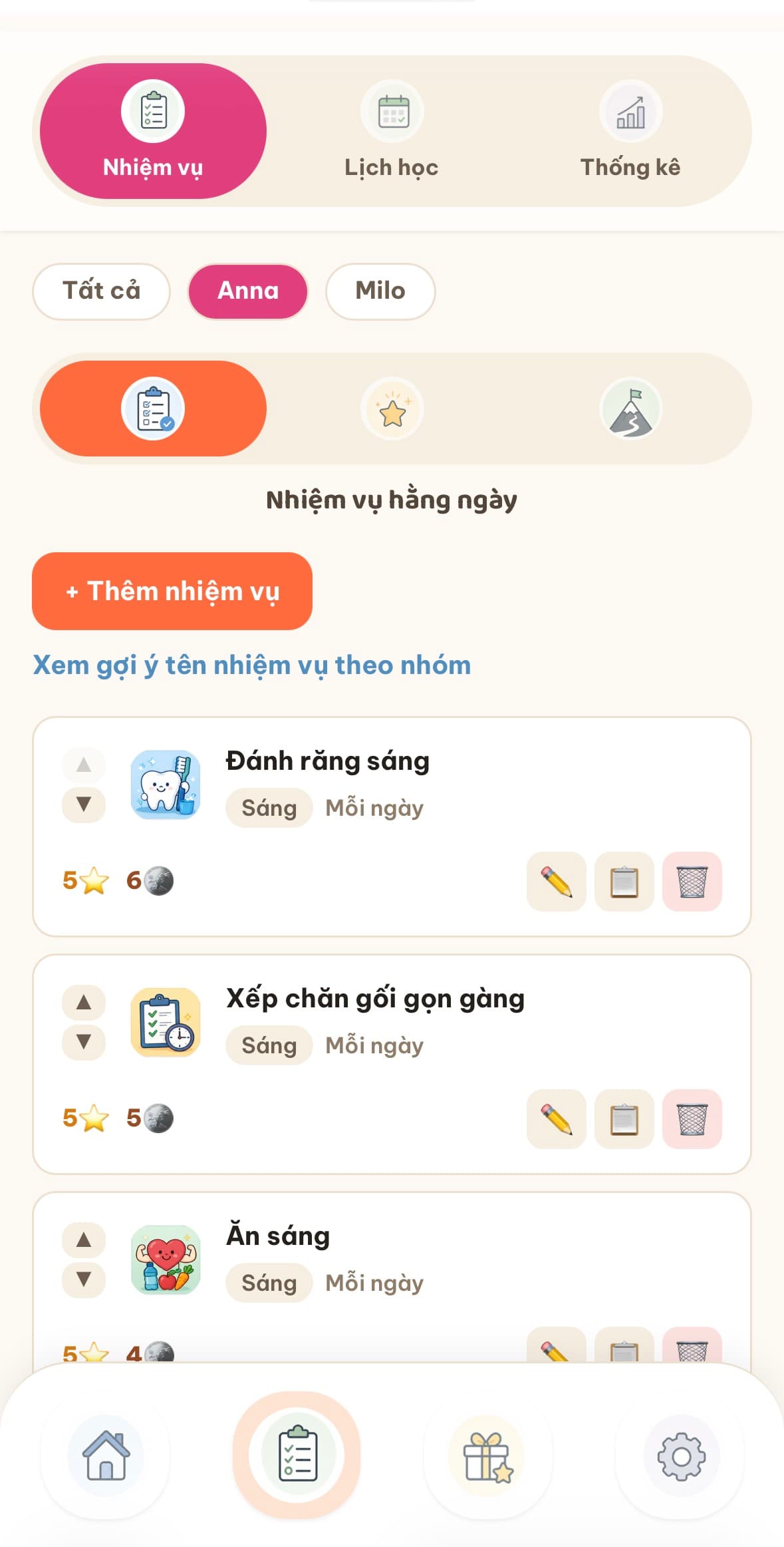
Thêm nhiệm vụ hằng ngày
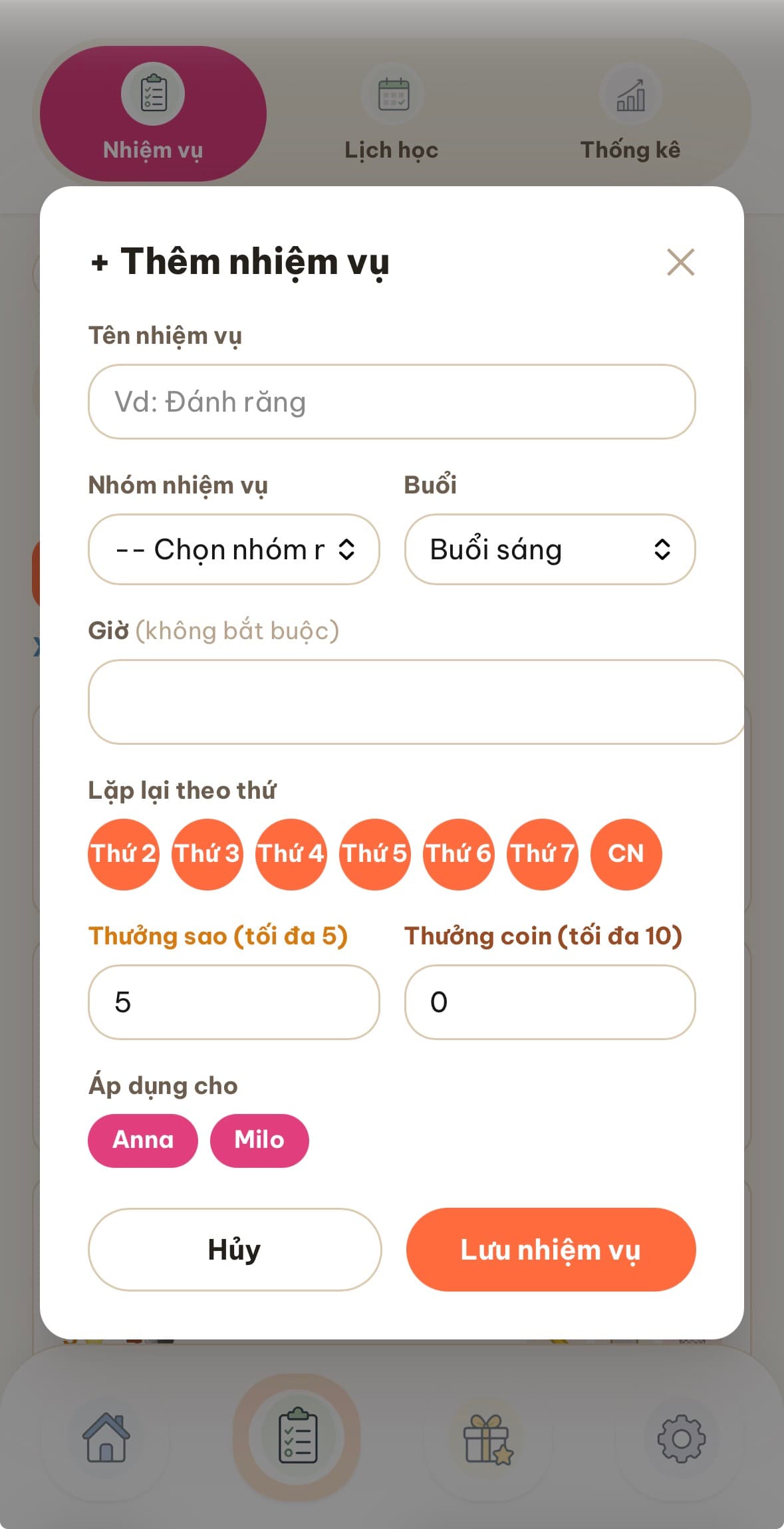
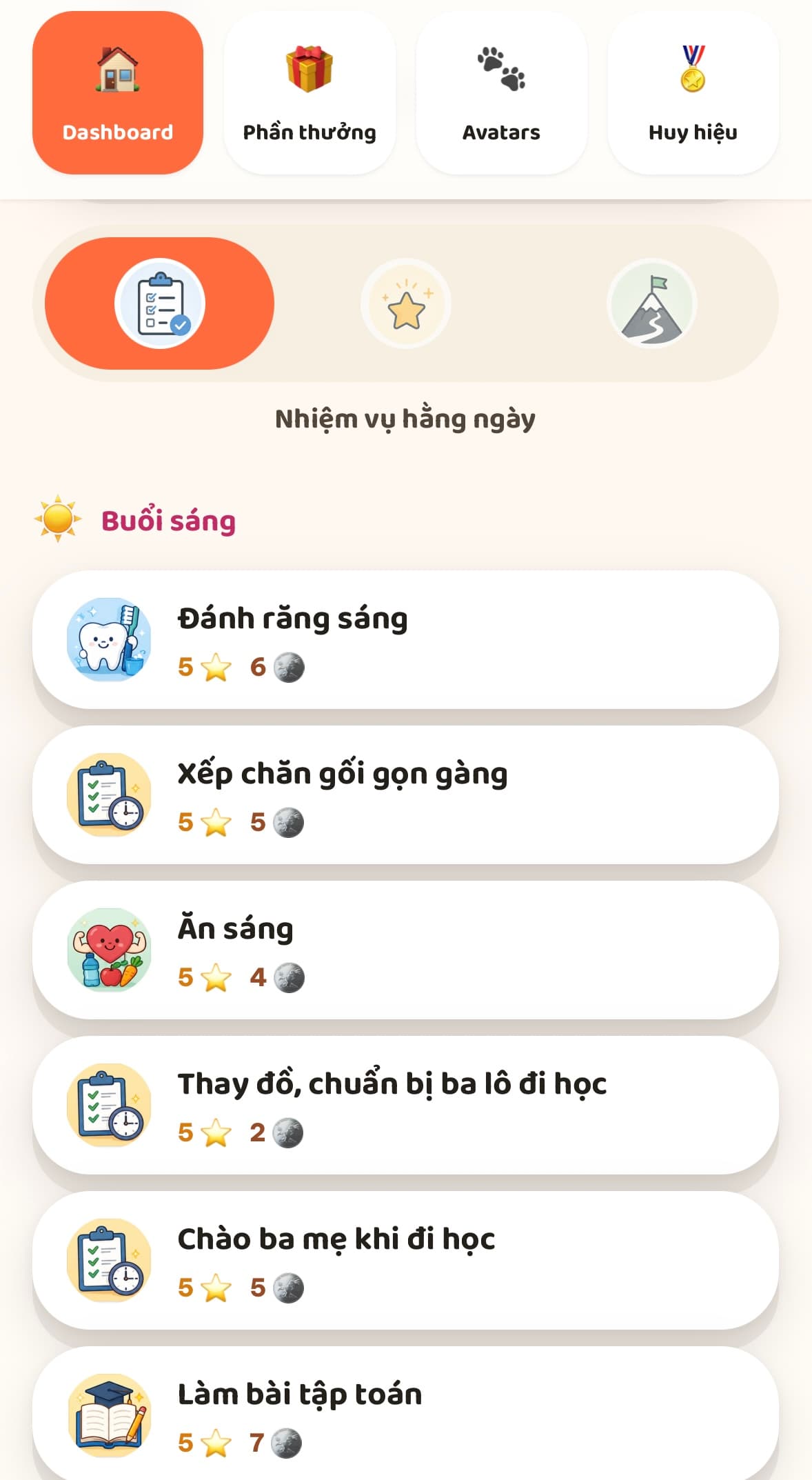
Vào Nhiệm vụ → tab Nhiệm vụ hằng ngày, bấm + Thêm nhiệm vụ: đặt tên, chọn Nhóm nhiệm vụ (bắt buộc), buổi, ngày lặp lại, thưởng sao/coin, áp dụng cho ai. Dùng nút ▲▼ để đổi thứ tự — đúng thứ tự này sẽ hiện bên giao diện của bé.
Điểm cộng hôm nay — tùy chọn
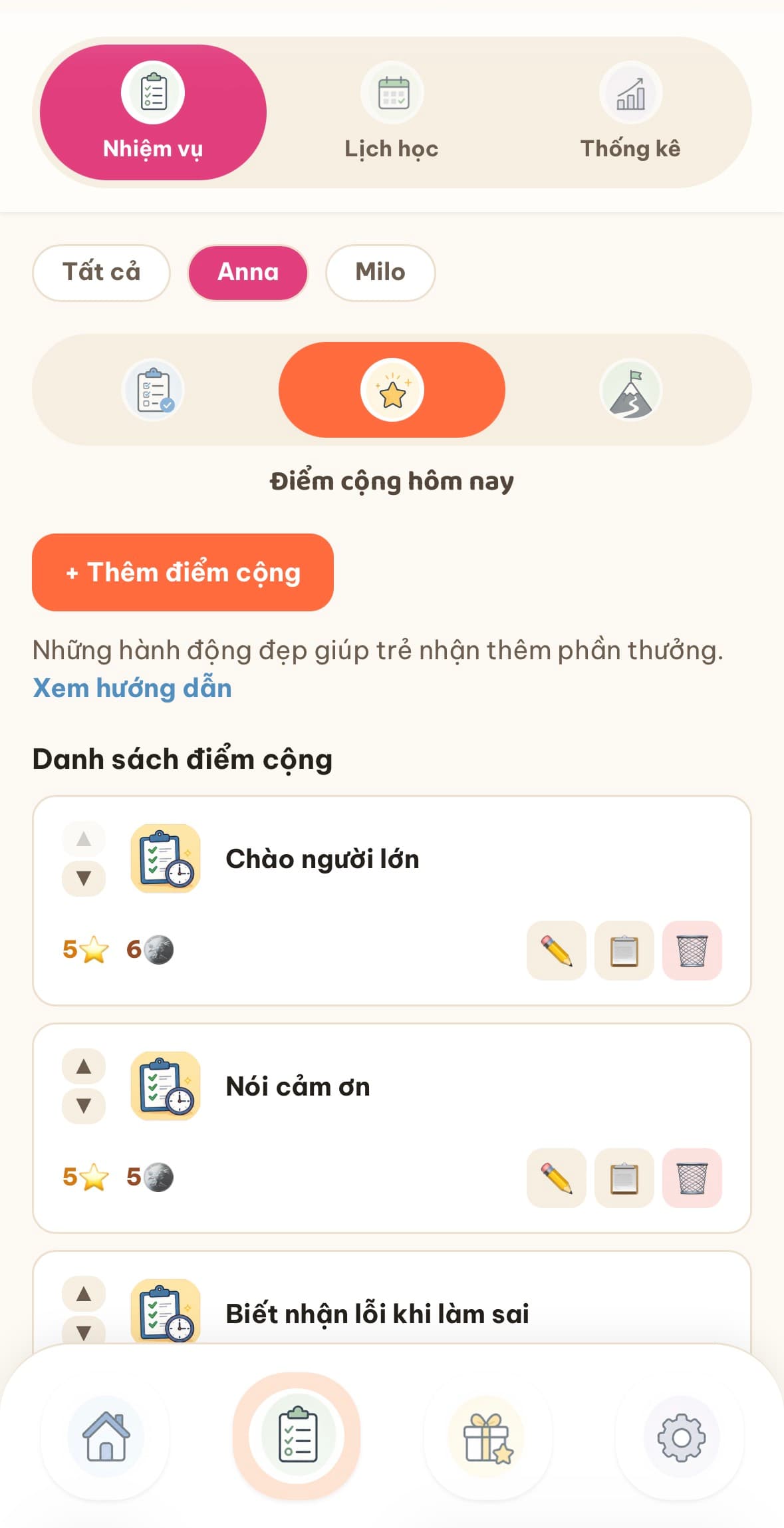
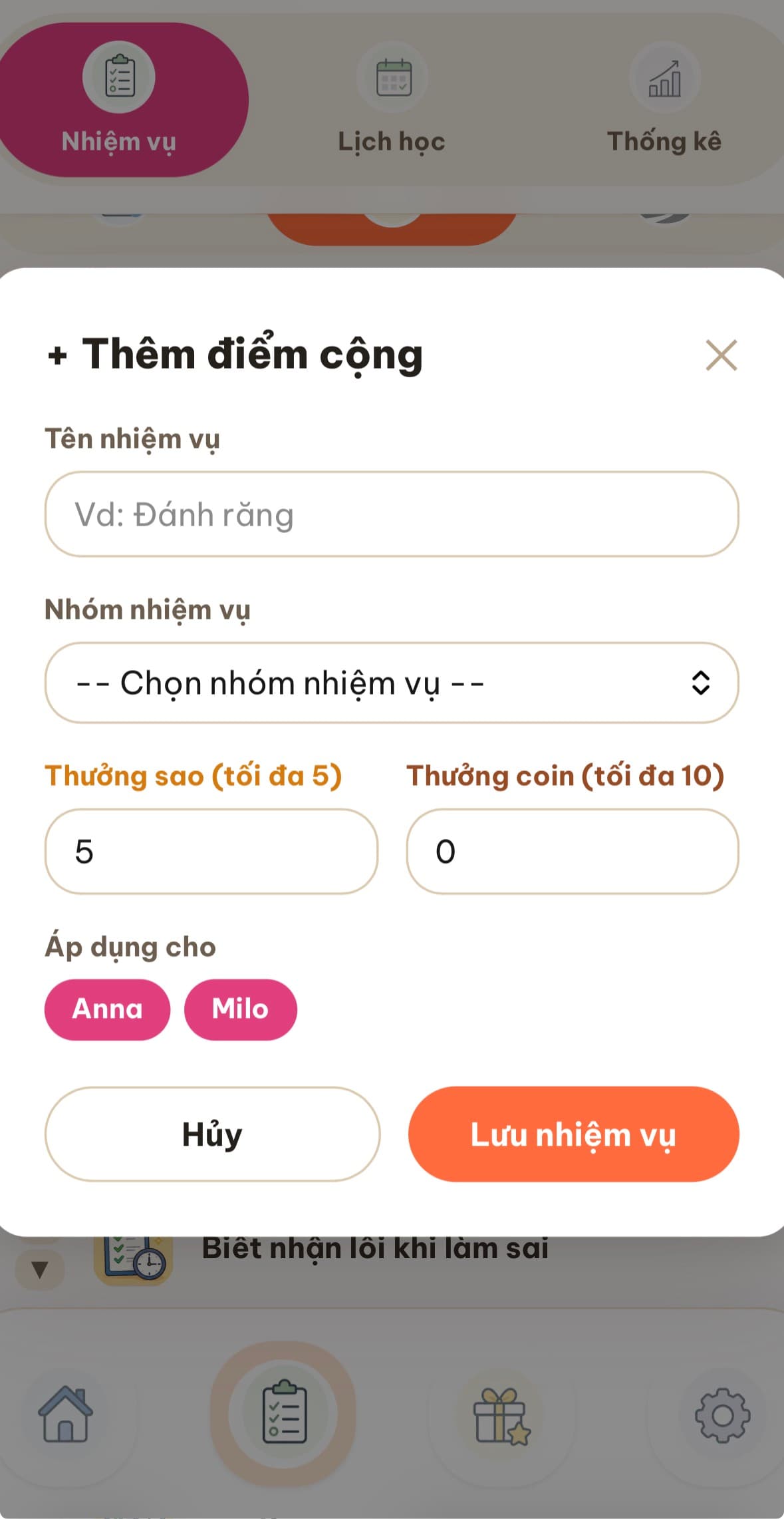
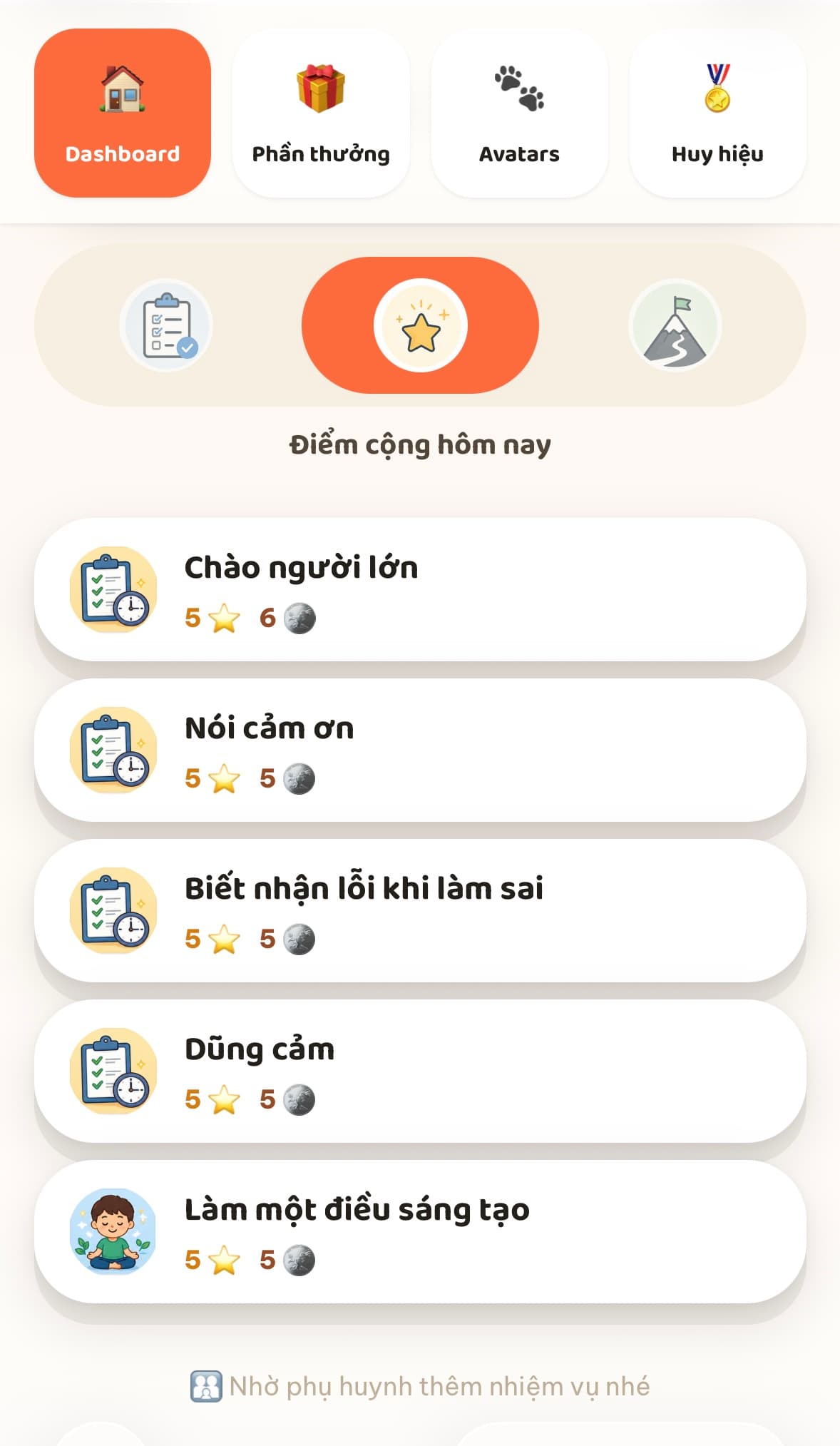
Dùng cho việc tốt phát sinh, không cần lên lịch cố định — dũng cảm, biết nhận lỗi, làm điều sáng tạo. Không ảnh hưởng tỷ lệ hoàn thành nhiệm vụ hằng ngày.
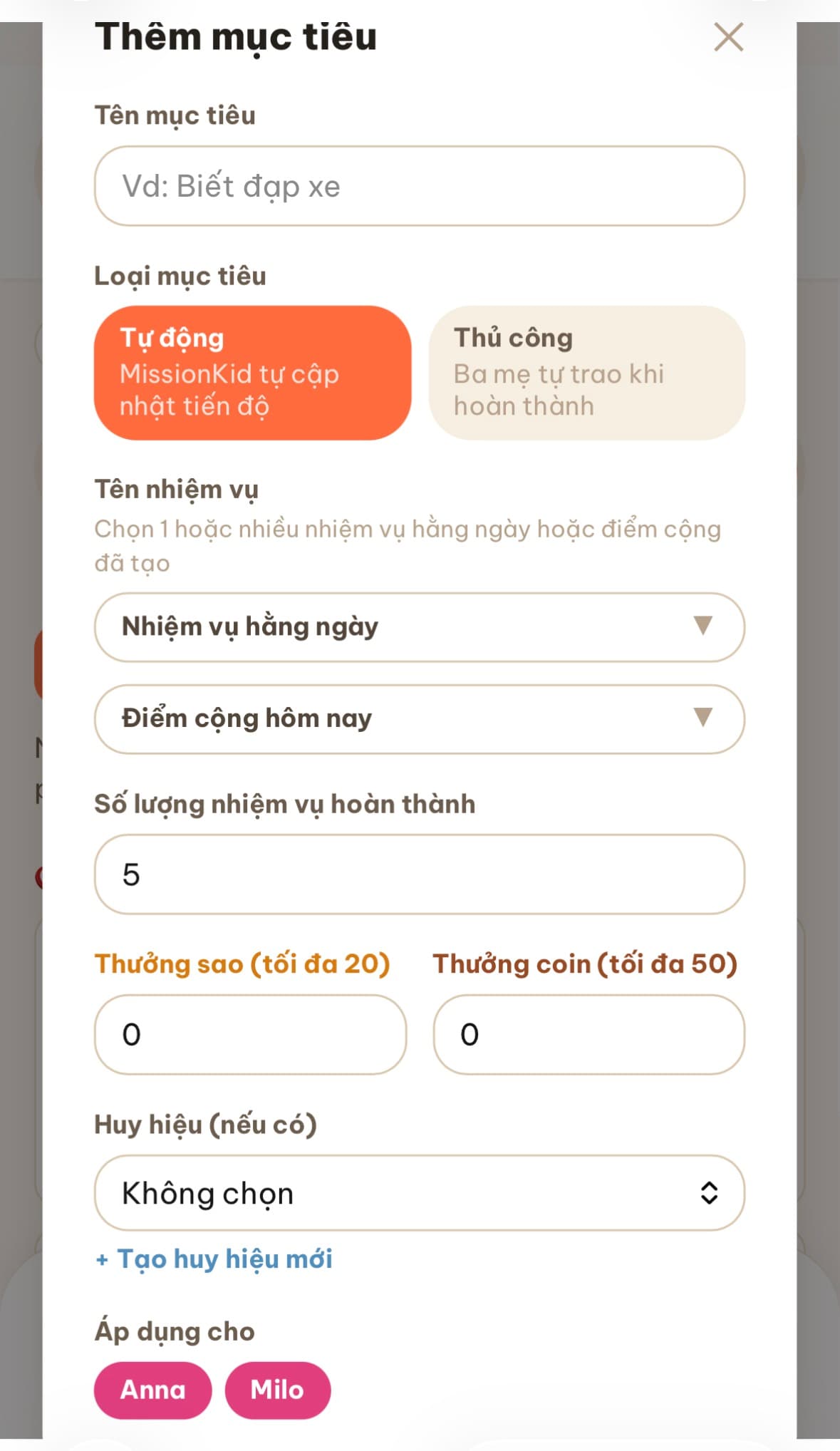
Mục tiêu đặc biệt — tùy chọn
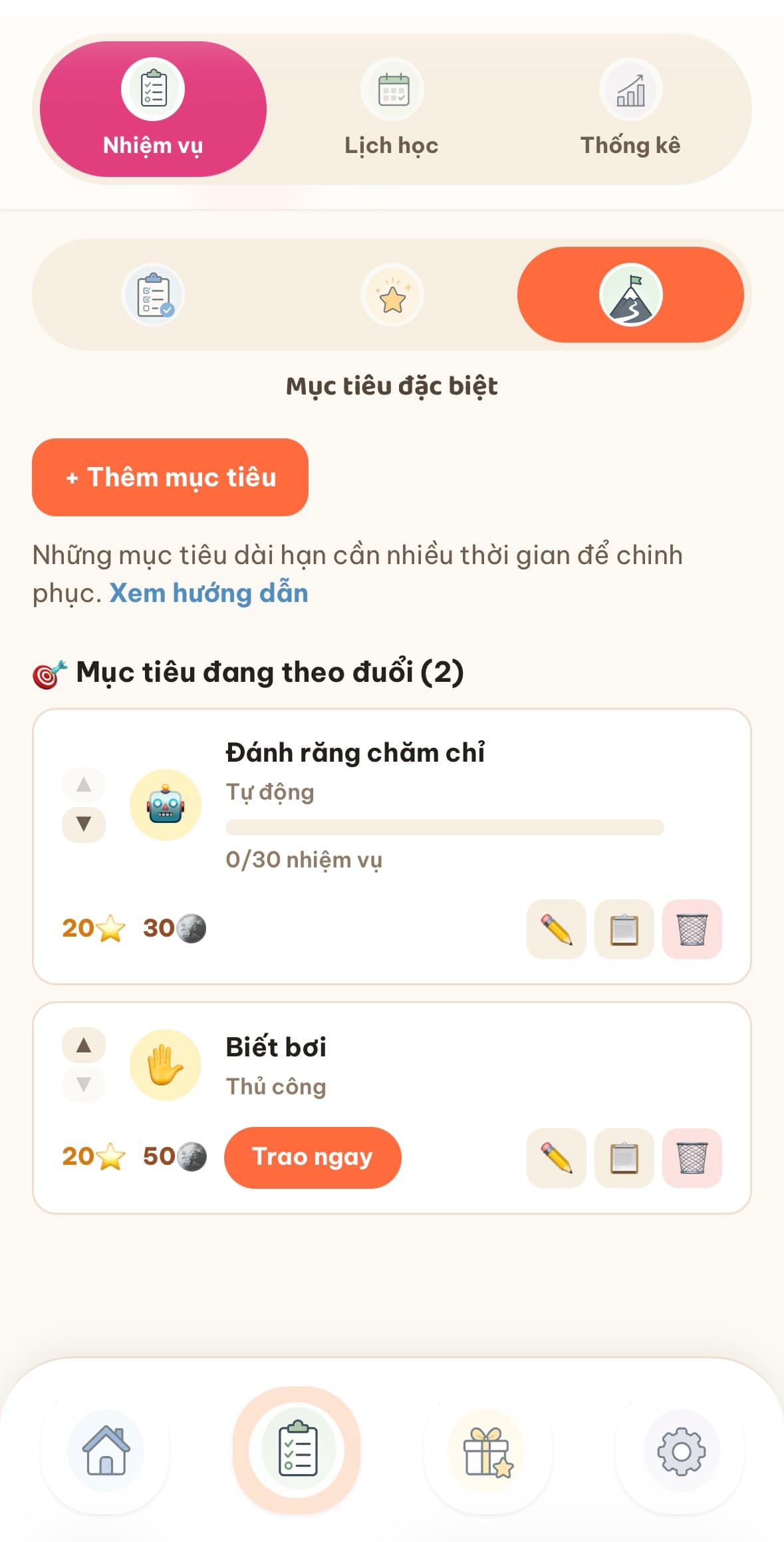
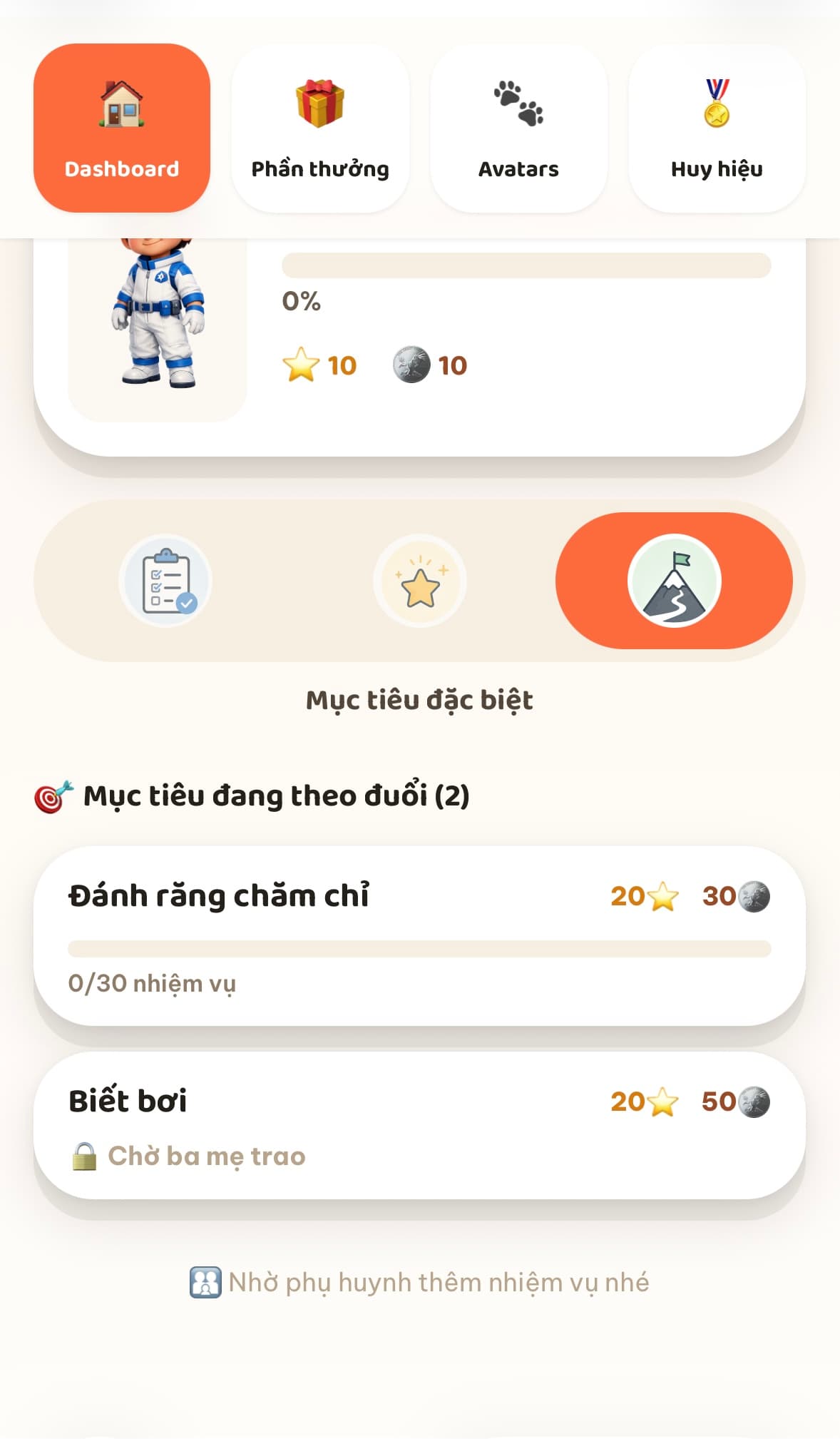
Cho những cột mốc lớn hơn. Mục tiêu Tự động theo dõi số lần hoàn thành một nhiệm vụ (vd. đánh răng 30 lần); mục tiêu Thủ công do bạn tự trao khi bé đạt được (vd. biết bơi).
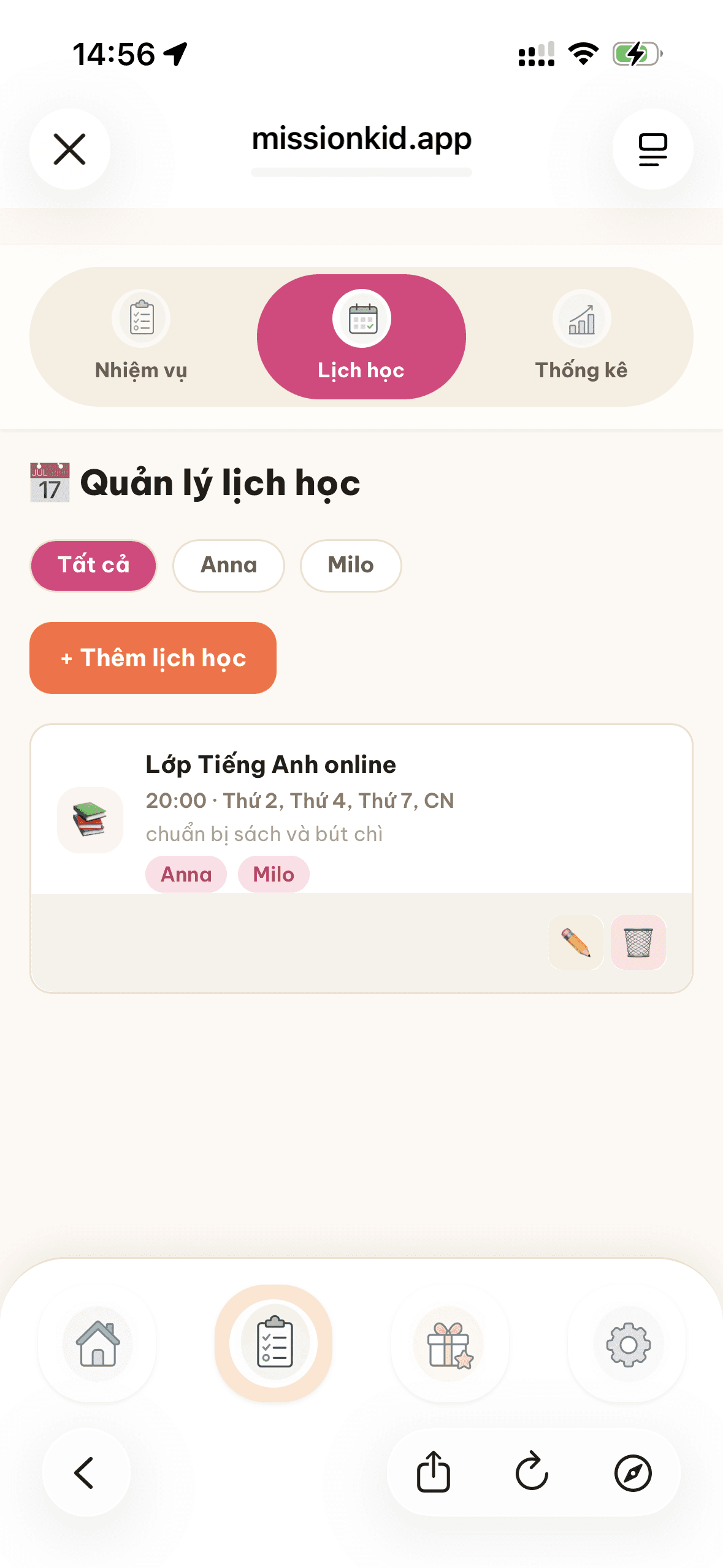
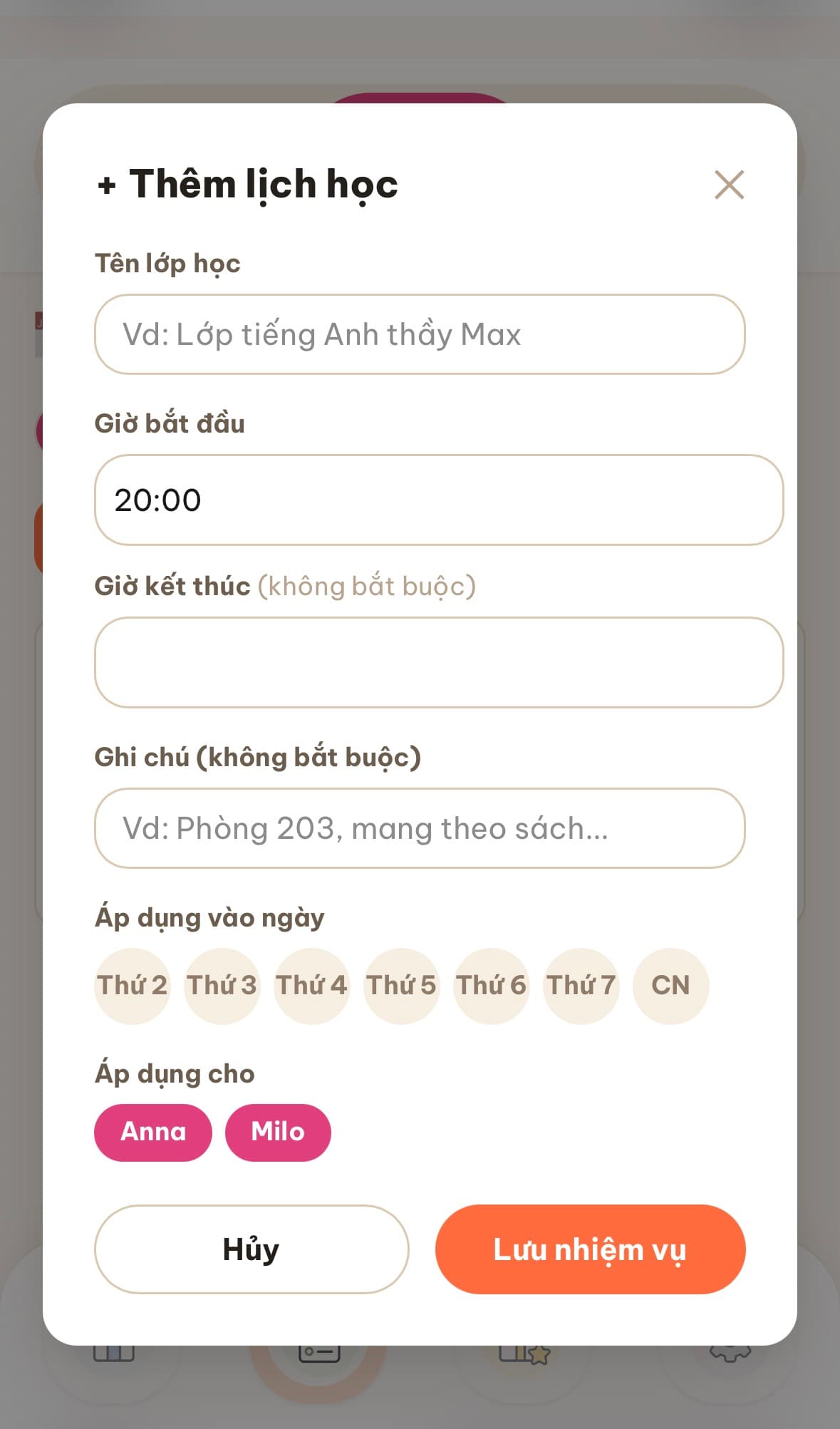
Lịch học — tùy chọn
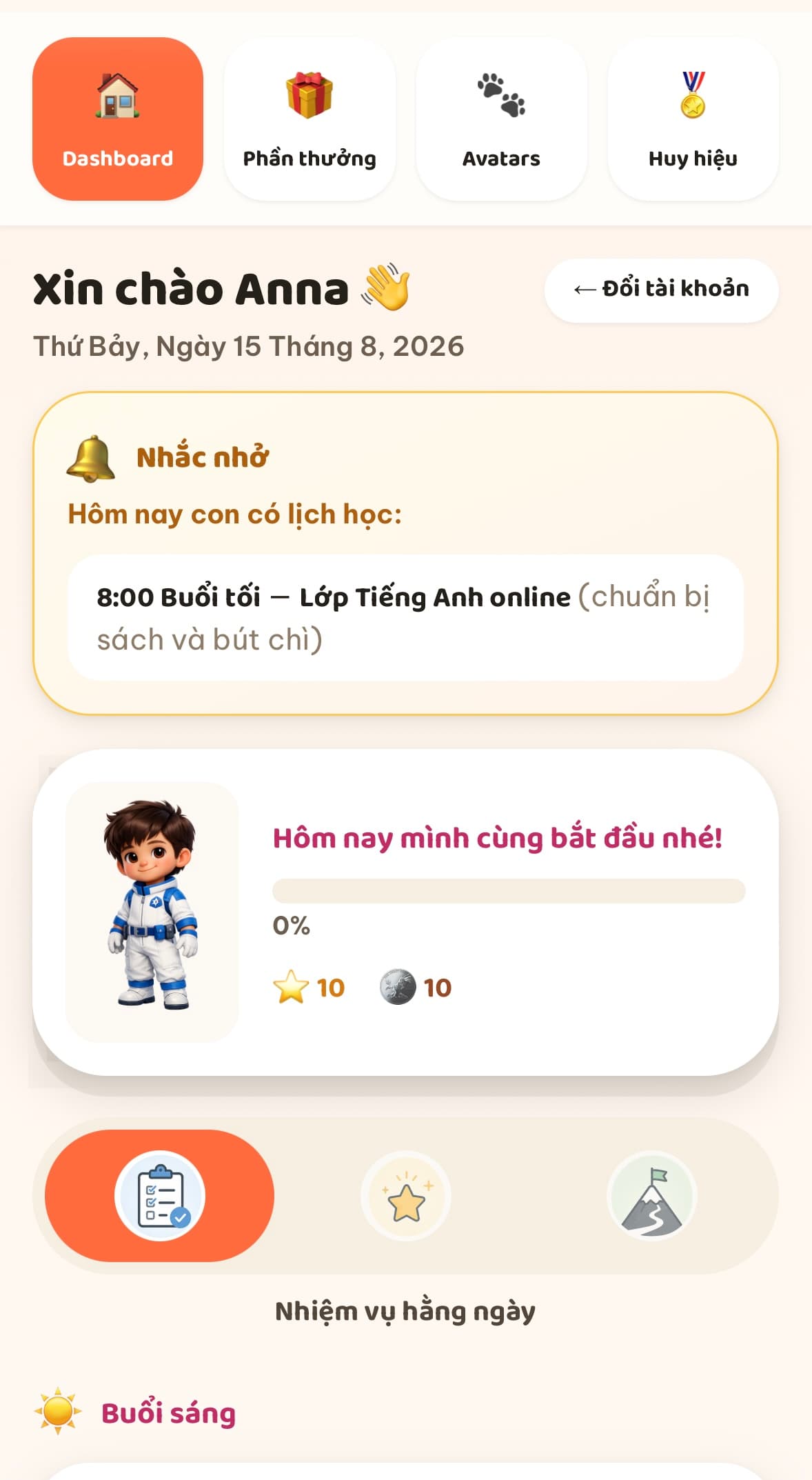
Thêm lớp học hay hoạt động ngoại khóa — sẽ hiện đúng ngày trên Dashboard của bé.
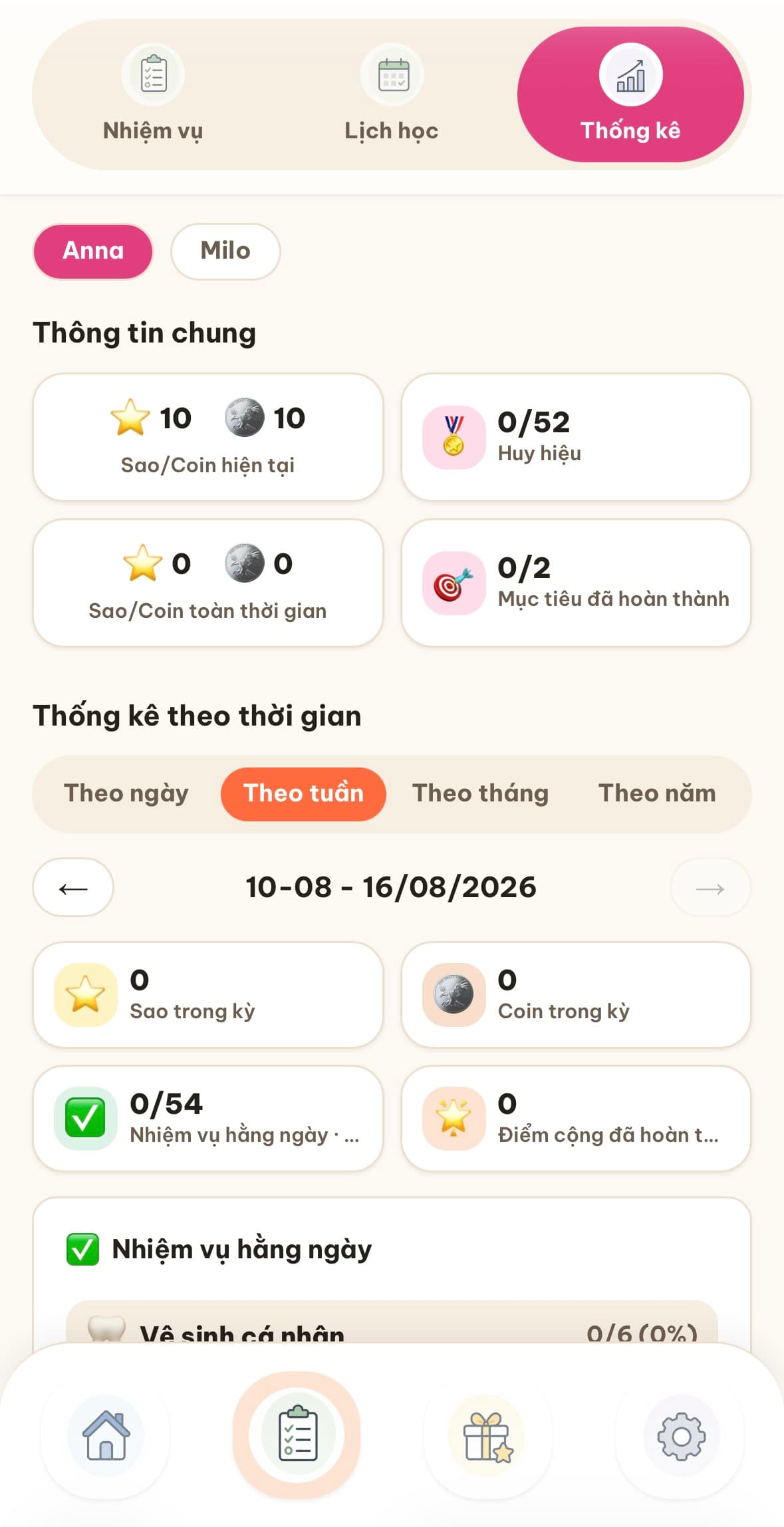
Theo dõi tiến độ
Thống kê xem chi tiết theo ngày, tuần, tháng, năm cho từng con.
Chuẩn bị phần thưởng
Phần thưởng
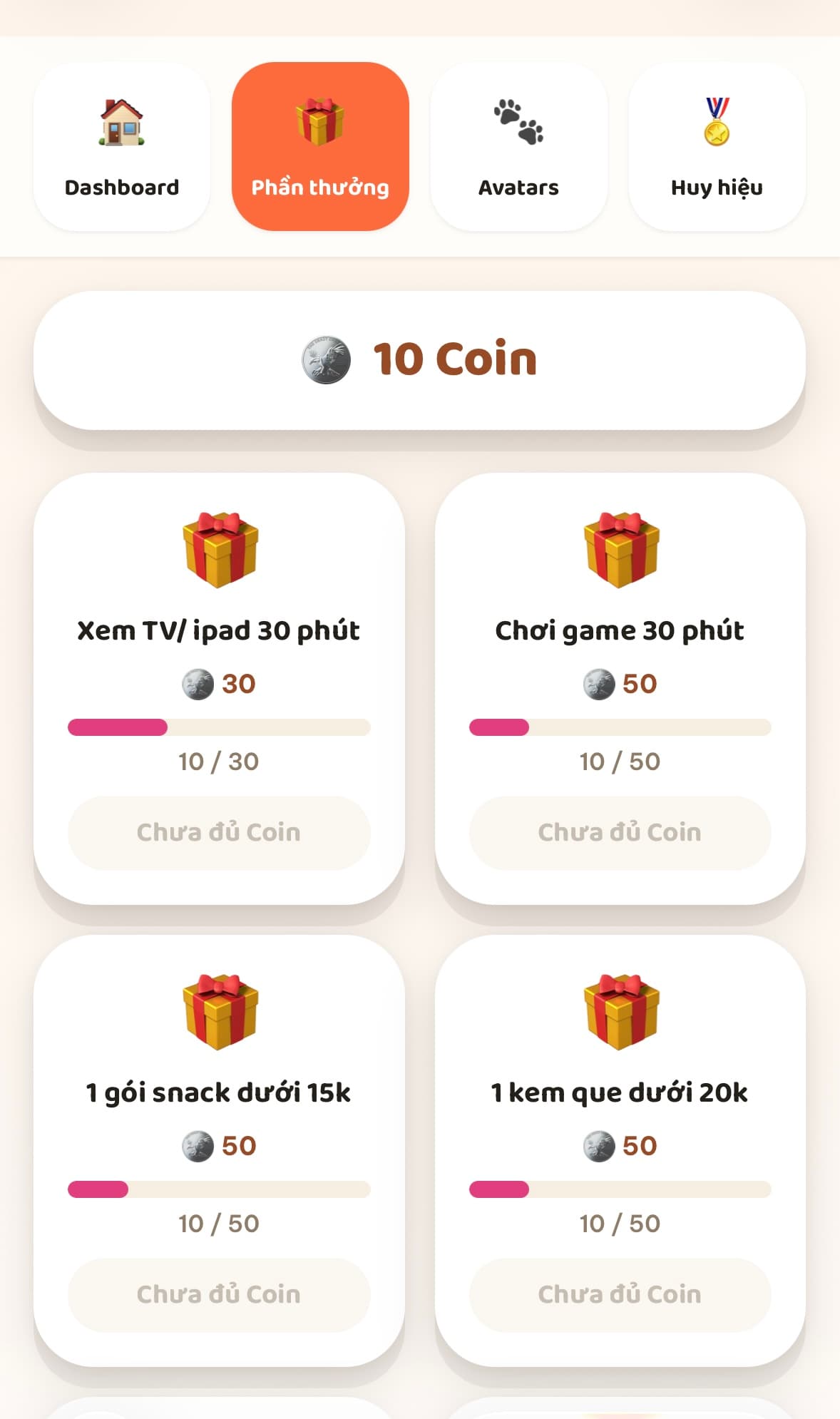
Vào mục Phần thưởng, thêm món quà bé có thể đổi bằng xu — đồ chơi, thời gian xem phim, một chuyến đi chơi.
Avatars
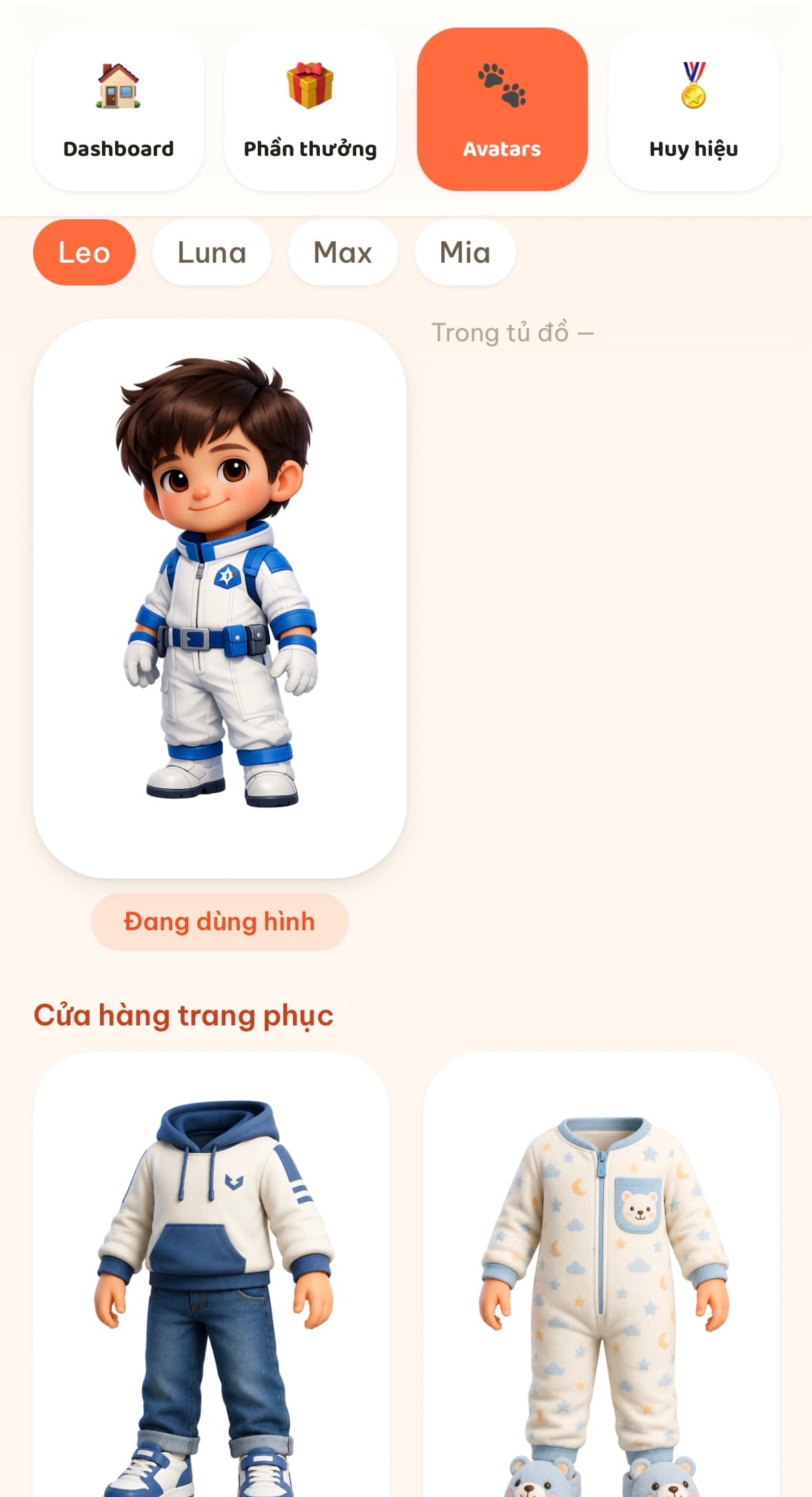
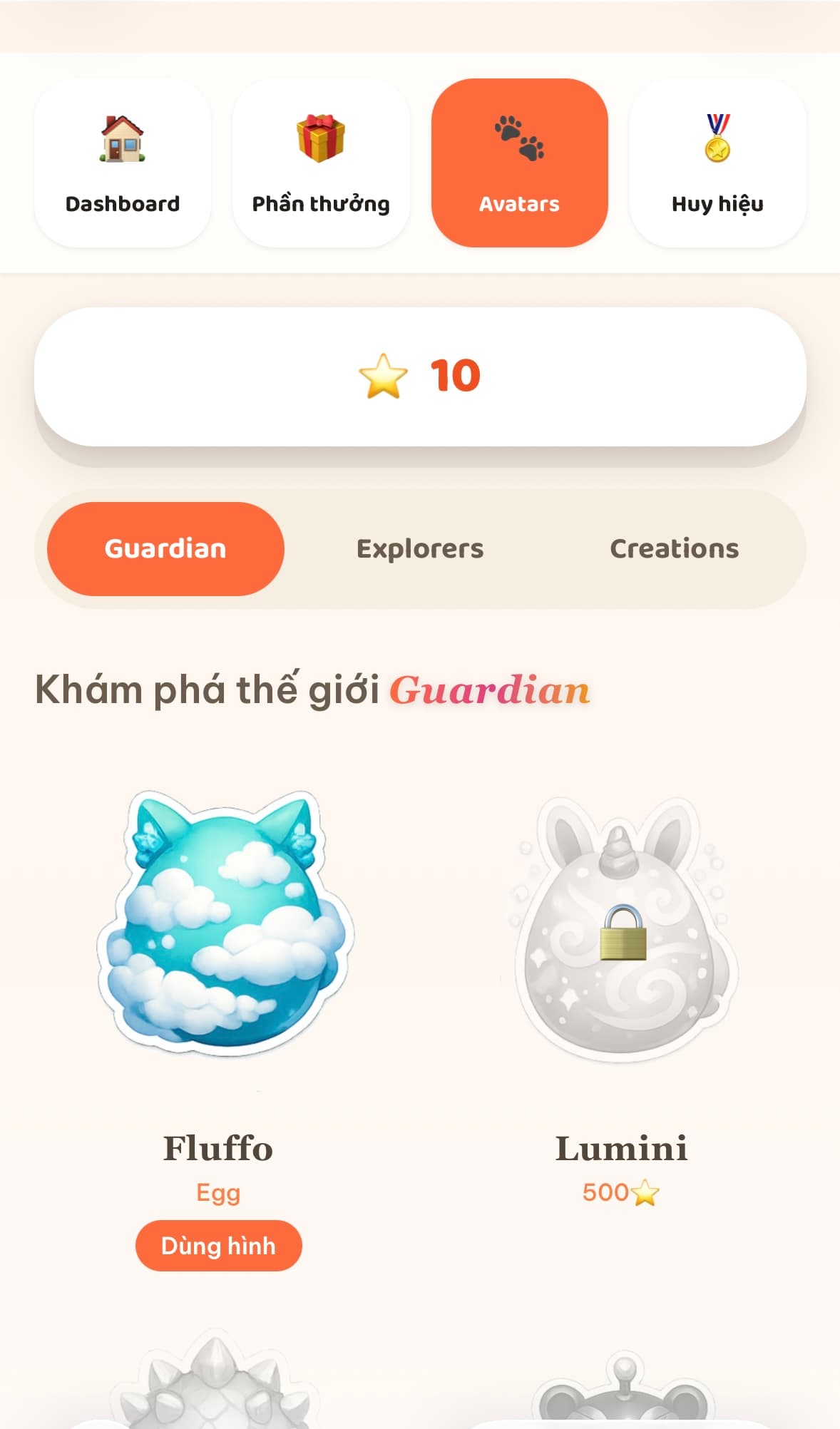
Bé dùng sao tích lũy để mở khóa nhân vật và trang phục mới cho hồ sơ của mình.
Huy hiệu
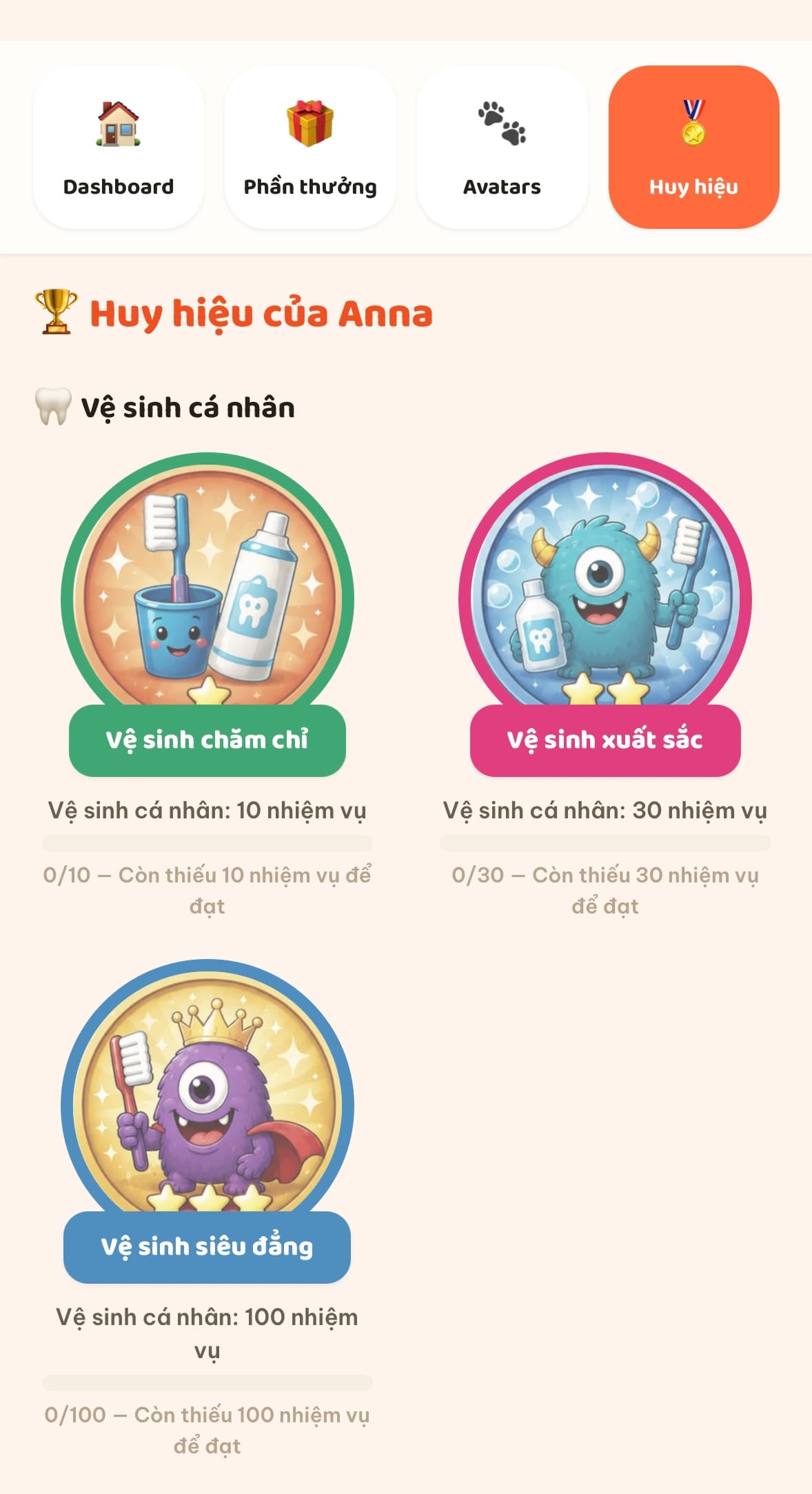
Tạo huy hiệu thành tích — tự động trao khi đạt mốc, hoặc do bạn tự tay trao.
Đến lượt bé chơi
Bé chọn hồ sơ của mình
Ở màn hình chọn tài khoản, bé bấm vào tên mình và nhập mật khẩu riêng nếu bạn đã đặt ở Phần 1.
Hoàn thành nhiệm vụ
Trên Dashboard, bé chuyển giữa 3 tab Nhiệm vụ hằng ngày / Điểm cộng hôm nay / Mục tiêu đặc biệt, tick từng việc đã làm xong để nhận sao, xu ngay lập tức.
Theo đuổi mục tiêu đặc biệt
Mục tiêu tự động hiện thanh tiến độ ngay; mục tiêu thủ công hiện khóa 🔒 chờ ba mẹ trao.
Đổi phần thưởng
Bé dùng xu và sao đã tích lũy đổi lấy những gì bạn đã chuẩn bị ở Phần 3.
Xem huy hiệu đã đạt
Mỗi huy hiệu đều hiện tiến độ tới mốc kế tiếp, để bé luôn biết mình còn cách bao xa.
Quay lại khu phụ huynh
Bấm ← Đổi tài khoản ở góc trên để về màn hình chọn hồ sơ — cần đúng mật khẩu phụ huynh đã đặt ở Phần 1 mới vào lại được khu cài đặt.